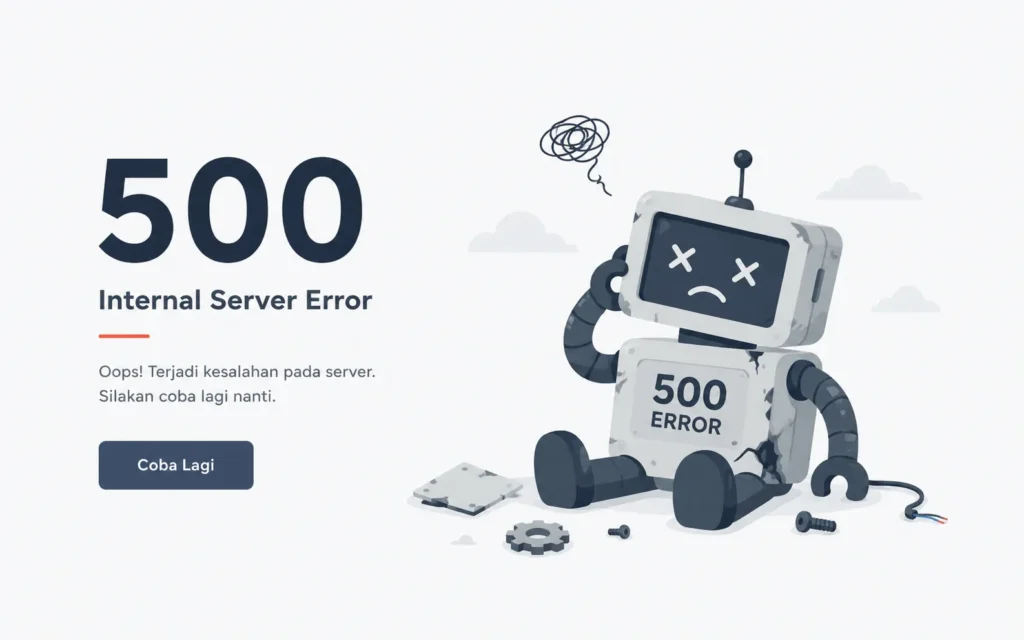
Menemukan pesan “500 Internal Server Error” saat mengakses website WordPress bisa menjadi hal yang membingungkan. Berbeda dengan Error 404 yang langsung menunjukkan halaman tidak ditemukan, Error 500 adalah indikasi umum bahwa ada sesuatu yang salah pada server, tetapi server tidak bisa mendeteksi secara spesifik apa penyebabnya.
Bagi pemilik website yang memantau performa melalui Google Search Console (GSC) atau Bing Webmaster Tools, error ini harus segera diatasi. Jika dibiarkan terlalu lama, bot crawler (Googlebot & Bingbot) akan gagal mengindeks halaman Anda, yang berpotensi menurunkan peringkat SEO dan traffic website.
Berikut adalah klasifikasi langkah teknis untuk mendiagnosis dan memperbaiki HTTP Error 500 di WordPress.
Penyebab Umum Error 500 di WordPress
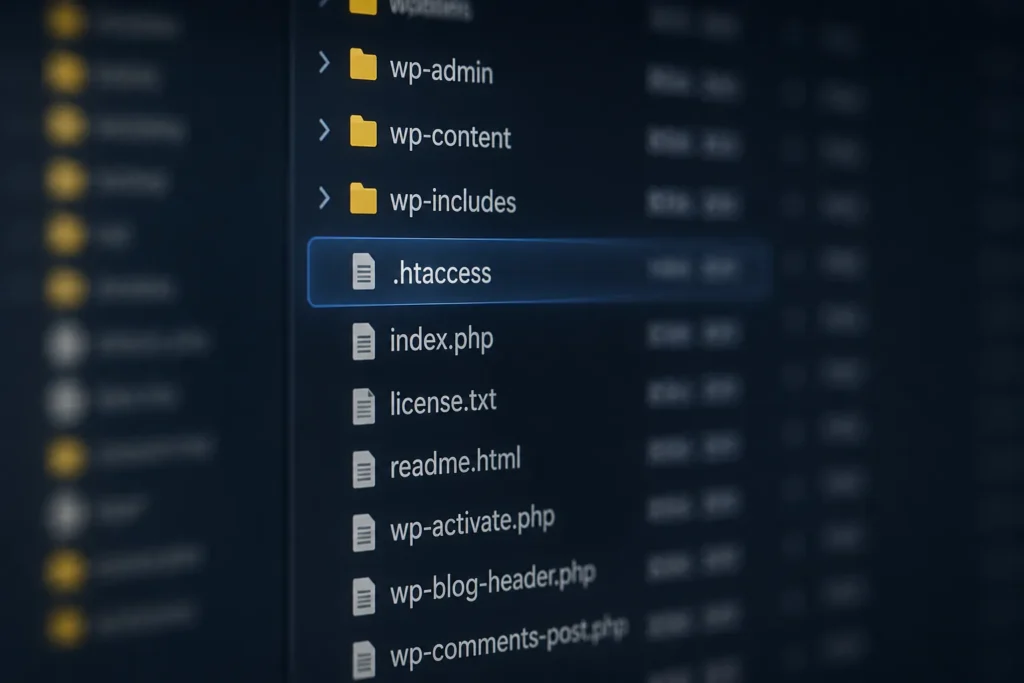
Secara teknis, masalah ini biasanya bersumber dari konfigurasi lokal pada instalasi WordPress Anda atau batasan (limit) pada server hosting. Beberapa penyebab paling sering meliputi:
- File
.htaccessyang rusak (corrupted). - Batasan memori PHP (PHP Memory Limit) yang terlalu rendah.
- Konflik pada plugin atau theme yang baru dipasang/diperbarui.
- Kerusakan pada file inti (core files) WordPress.
Langkah Teknis Mengatasi Error 500 di WordPress
Silakan ikuti urutan perbaikan di bawah ini, mulai dari yang paling mudah dan paling sering menjadi solusi.
1. Buat File .htaccess Baru
File .htaccess di direktori utama WordPress mengatur konfigurasi server Apache. File ini sering kali rusak karena aktivitas plugin caching atau pengalihan (redirect).
- Langkah 1: Masuk ke cPanel Hosting Anda atau gunakan koneksi FTP (seperti FileZilla).
- Langkah 2: Buka folder
public_htmlatau direktori utama instalasi WordPress Anda. - Langkah 3: Cari file bernama
.htaccess. Jika tidak terlihat, aktifkan opsi Show Hidden Files di pengaturan File Manager. - Langkah 4: Ubah nama (rename) file tersebut menjadi
.htaccess_old. - Langkah 5: Coba akses kembali website Anda. Jika website kembali normal, masuk ke Dashboard WordPress > Settings > Permalinks, lalu klik tombol Save Changes untuk membuat file
.htaccessbaru secara otomatis.
2. Naikkan PHP Memory Limit
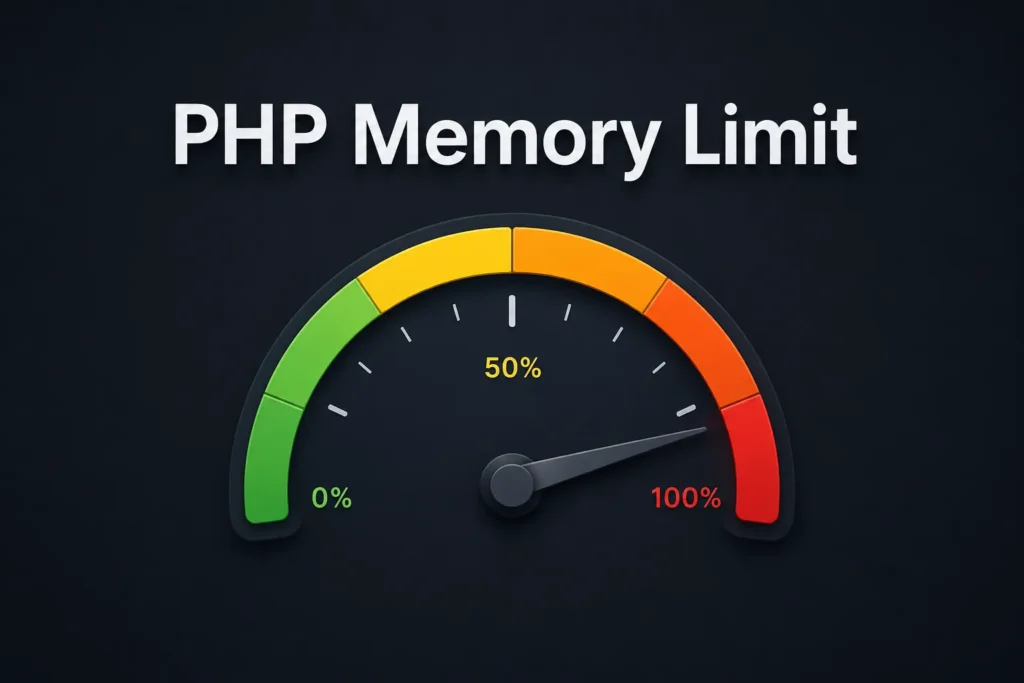
Error 500 sering terjadi saat sebuah halaman atau plugin membutuhkan memori lebih besar daripada yang dialokasikan oleh server hosting Anda.
Untuk menaikkannya secara manual, Anda bisa menambahkan baris kode berikut ke dalam file wp-config.php:
PHP
define( 'WP_MEMORY_LIMIT', '256M' );
Salin kode di atas dan tempelkan tepat sebelum baris teks /* That's all, stop editing! Happy publishing. */.
3. Nonaktifkan Semua Plugin WordPress
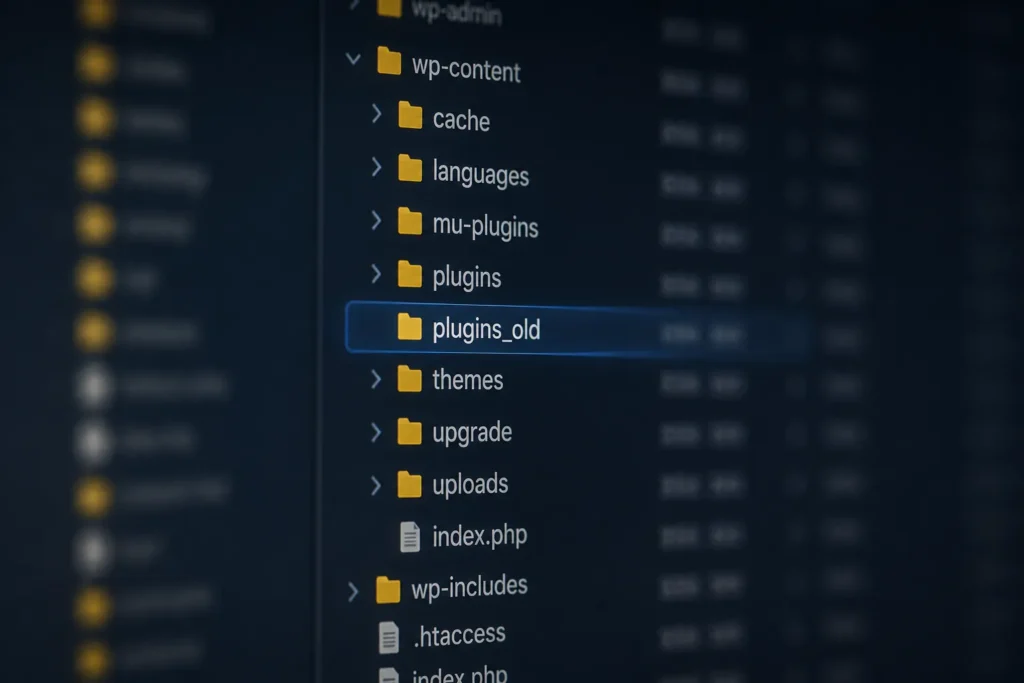
Jika error terjadi setelah Anda melakukan pembaruan (update) atau memasang plugin baru, kemungkinan besar terjadi konflik kode PHP.
Jika Anda tidak bisa mengakses dashboard WordPress (/wp-admin), lakukan cara ini melalui cPanel/FTP:
- Buka folder
wp-content. - Cari folder bernama
plugins. - Ubah nama folder tersebut menjadi
plugins_old. Langkah ini akan menonaktifkan seluruh plugin dengan aman. - Cek website Anda. Jika error hilang, kembalikan nama folder menjadi
plugins, lalu masuk ke dashboard WordPress untuk mengaktifkan plugin satu per satu guna mencari tahu plugin mana yang menjadi dalang error tersebut.
4. Aktifkan Fitur WordPress Debug
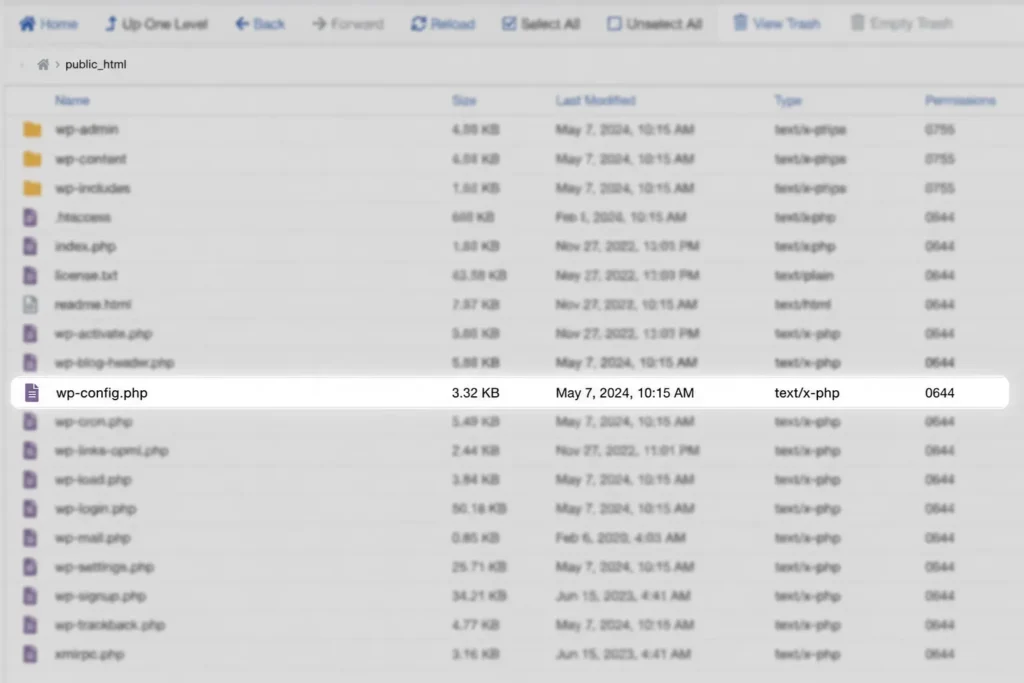
Jika langkah-langkah di atas belum membuahkan hasil, Anda perlu melihat log error spesifik yang terjadi di sistem menggunakan fitur bawaan WordPress.
Buka file wp-config.php dan cari kode define('WP_DEBUG', false);. Ubah kode tersebut menjadi:
PHP
define( 'WP_DEBUG', true );
define( 'WP_DEBUG_LOG', true );
define( 'WP_DEBUG_DISPLAY', false );
Dengan konfigurasi ini, WordPress akan mencatat semua error teknis ke dalam file bernama debug.log yang terletak di dalam folder wp-content. Anda bisa membaca log tersebut untuk mengetahui file PHP dan baris kode spesifik yang rusak.
Dampak Error 500 Terhadap SEO (GSC & Bing Webmaster)
Mengapa Anda harus cepat mengatasi masalah ini? Di bawah ini adalah visualisasi dampak teknisnya pada mesin pencari:
| Metrik Alat Webmaster | Dampak Jika Error 500 Dibiarkan (> 24 Jam) |
|---|---|
| Crawl Budget | Googlebot dan Bingbot akan mengurangi frekuensi kunjungan karena server dianggap tidak stabil. |
| GSC Coverage Report | Halaman akan masuk ke kategori “Server error (5xx)” dan dihapus sementara dari indeks pencarian. |
| User Experience (UX) | Bounce rate melonjak drastis, menurunkan nilai trustworthiness situs di mata algoritma modern. |
Tips Tambahan untuk Pengguna RankMath: Setelah Anda berhasil memperbaiki Error 500, pastikan untuk masuk ke Google Search Console, buka laporan Page Indexing, cari detail error 5xx, lalu klik Validate Fix. Langkah ini memberitahu Google untuk segera melakukan re-crawl pada halaman yang sempat error.
Kesimpulan
HTTP 500 Internal Server Error di WordPress umumnya disebabkan oleh masalah internal seperti file .htaccess yang korup, konflik plugin, atau masalah ambang batas memori server. Dengan mengikuti panduan penanganan di atas seperti mulai dari memeriksa .htaccess hingga membaca debug.log, Anda dapat mengembalikan fungsi website dengan cepat sebelum performa SEO Anda di GSC dan Bing terganggu.
Jika semua langkah di atas sudah dicoba namun error tetap muncul, sangat disarankan untuk menghubungi tim support layanan hosting Anda untuk memeriksa log error pada server Apache atau Nginx mereka.